Module 1: GCS에서 S3로 문서 전송 (AWS DataSync)
소요 시간: 약 10분
목표: Google Cloud Storage(GCS)에 있는 RAG용 문서를 AWS DataSync를 사용하여 Amazon S3 버킷으로 동기화합니다.
핵심 개념
AWS DataSync는 AWS와 다른 스토리지 시스템 간의 데이터 전송을 자동화하는 서비스입니다. GCS는 S3 호환 API를 제공하므로, DataSync의 Object Storage 위치 유형을 사용하여 GCS 버킷에 접근할 수 있습니다.
리전 규칙 (반드시 먼저 읽으세요)
S3 버킷 · DataSync 소스 위치 · 대상 위치 · 태스크는 전부 같은 리전에 있어야 합니다.
한 곳이라도 리전이 다르면 콘솔 버킷 목록에 버킷이 보이지 않고 The specified bucket does not exist 오류가 납니다.
- 핸즈온 제공 계정(Workshop Studio): US West (Oregon)
us-west-2로 고정입니다. - 개인 계정으로 진행 시: 원하는 리전 하나(예: 서울
ap-northeast-2)를 골라 아래 모든 단계에서 동일하게 사용하세요.
본문은 오레곤(us-west-2) 기준으로 표기합니다. 개인 계정이면 리전 값만 본인 것으로 바꿔 읽으면 됩니다. GCS 소스 버킷의 실제 위치(서울 등)는 상관없습니다 — DataSync는 전역 엔드포인트
storage.googleapis.com으로 접속하므로, "같은 리전" 규칙은 AWS 쪽 리소스끼리의 얘기입니다.
1-1. S3 버킷 생성 (전송 대상)
먼저 문서를 받을 S3 버킷을 생성합니다.
- AWS 콘솔에서 S3 서비스로 이동합니다
- Create bucket 클릭
- 다음과 같이 설정해 버킷을 만듭니다:
| 항목 | 값 |
|---|---|
| Bucket name | scd26-handson-rag-docs-{본인이니셜} (예: scd26-handson-rag-docs-toby) |
| AWS Region | US West (Oregon) us-west-2 (개인 계정은 원하는 리전 — 이후 모든 단계에서 동일하게 사용) |
| Object Ownership | ACLs disabled (기본값) |
| Block Public Access | 모두 차단 (기본값) |
- 나머지 설정은 기본값 유지 → Create bucket 클릭 (이름 입력 후, 아무것도 설정하지 말기)
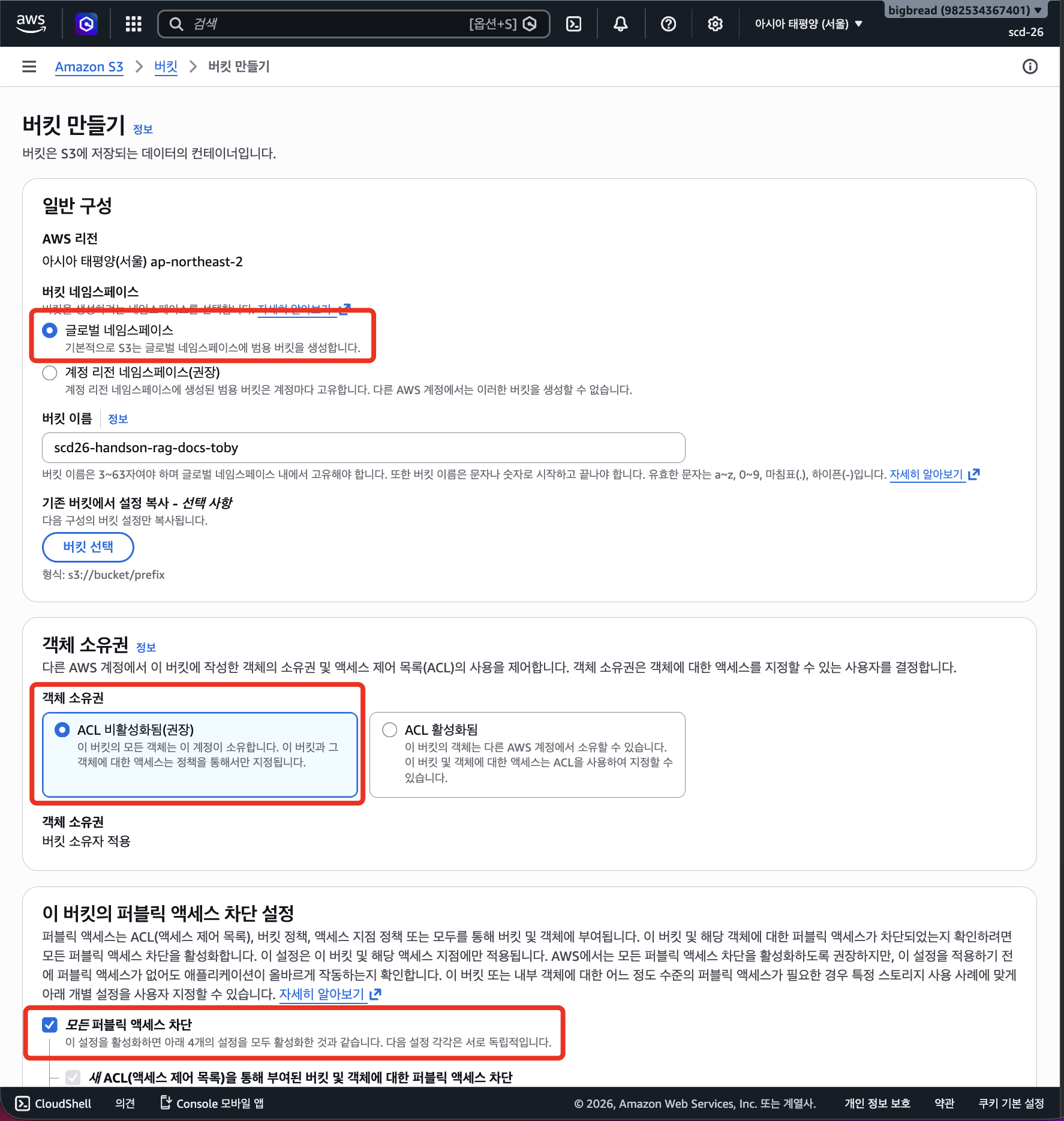
버킷 이름은 고유해야 합니다. 이니셜이나 날짜를 붙여서 중복을 방지하세요.
1-2. HMAC Key 정보 확인
GCS에 접근하기 위해 HMAC(Hash-based Message Authentication Code) 키가 필요합니다. HMAC 키는 S3 호환 API 형태의 Access Key / Secret Key 쌍입니다.
아래 정보는 AWS Datasync Task를 설정할때 필요합니다. 복사하여 사용하세요.
| 항목 | 값 |
|---|---|
| Server URL | storage.googleapis.com |
| GCS Bucket Name | scd26-crosscloud-handson |
| Access Key | (진행자가 당일 안내) |
| Secret Key | (진행자가 당일 안내) |
주의
HMAC 키를 입력할 때 앞뒤 공백이 들어가지 않도록 주의하세요. 한 글자라도 틀리면 인증 실패가 발생합니다.
1-3. DataSync 소스 위치 생성 (GCS)
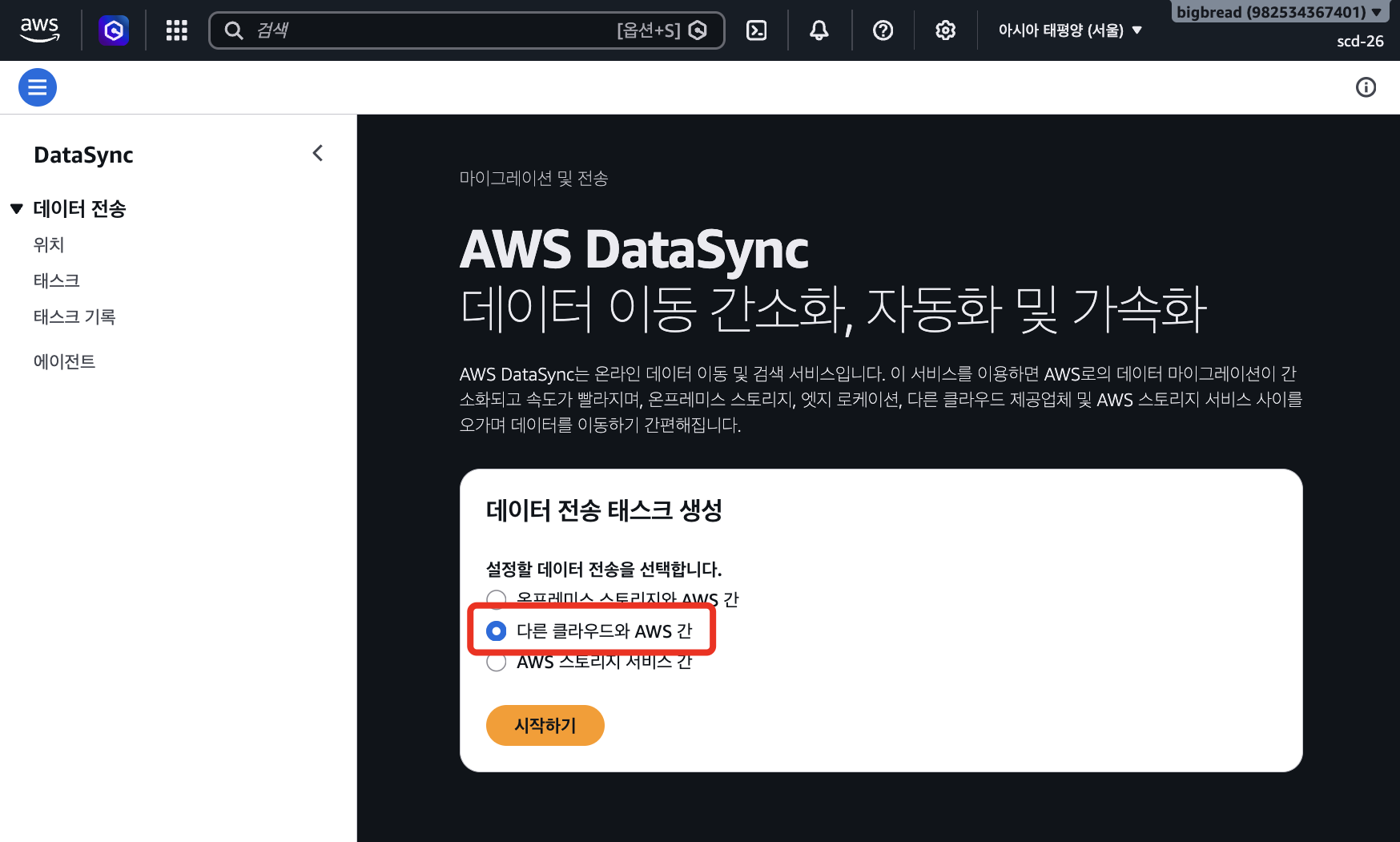
- AWS 콘솔에서 DataSync 서비스로 이동합니다
- 좌측 메뉴에서 Data transfer → Locations 클릭
- Create location 클릭
- 다음과 같이 입력합니다:
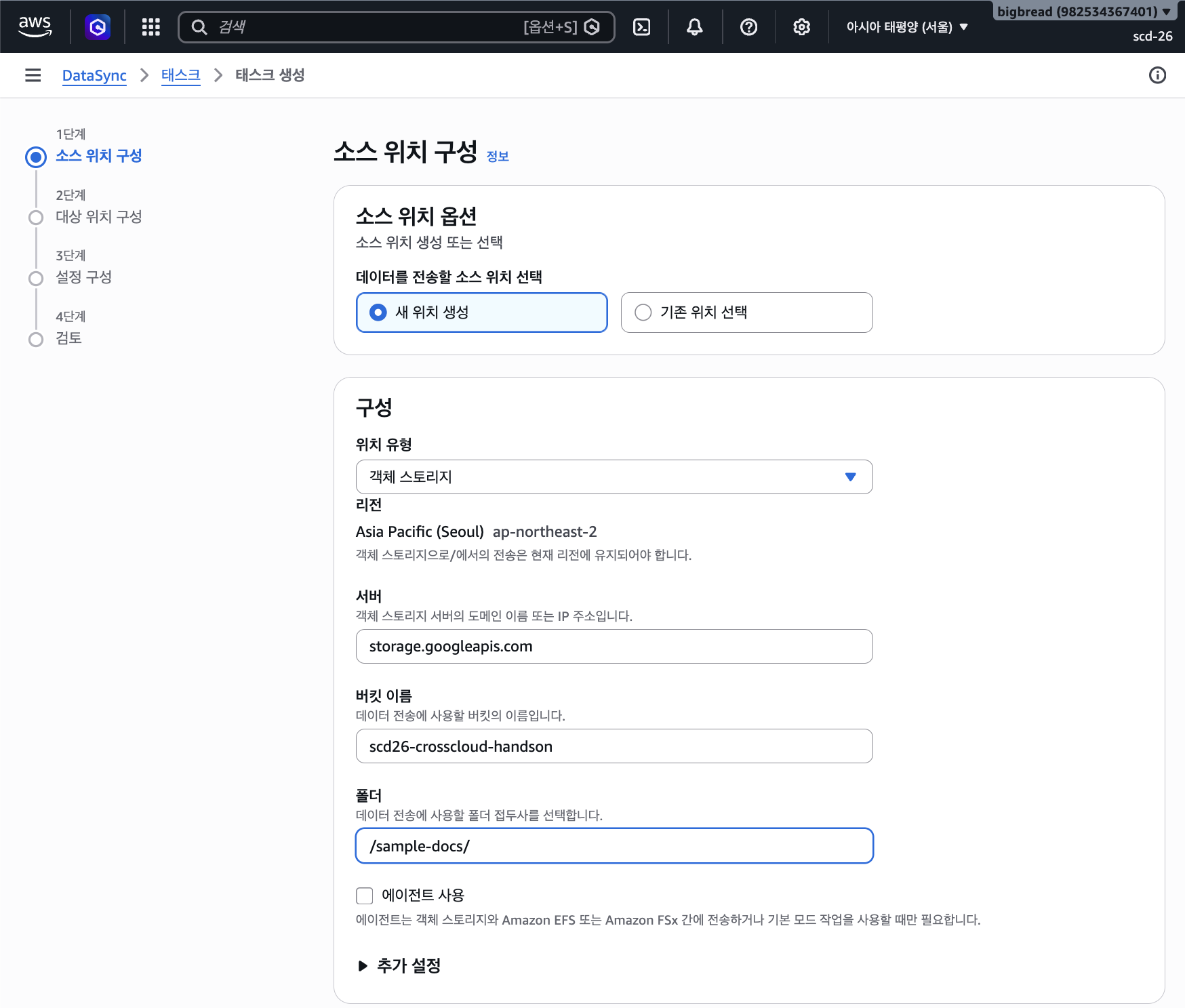
| 항목 | 값 |
|---|---|
| Location type | Object storage |
| Agent | 선택 안 함 (퍼블릭 엔드포인트 사용) |
| Server URL | storage.googleapis.com |
| Bucket name | scd26-crosscloud-handson ⚠️ GCS(구글) 소스 버킷 이름 — 내가 만든 S3 버킷 이름이 아닙니다 |
| Folder | /sample-docs/ |
- 인증 섹션
아래 사진과 같이 엑세스 키, 비밀 키 입력 외엔 기본 설정을 유지합니다. 기입 후, 다음 버튼 클릭합니다.
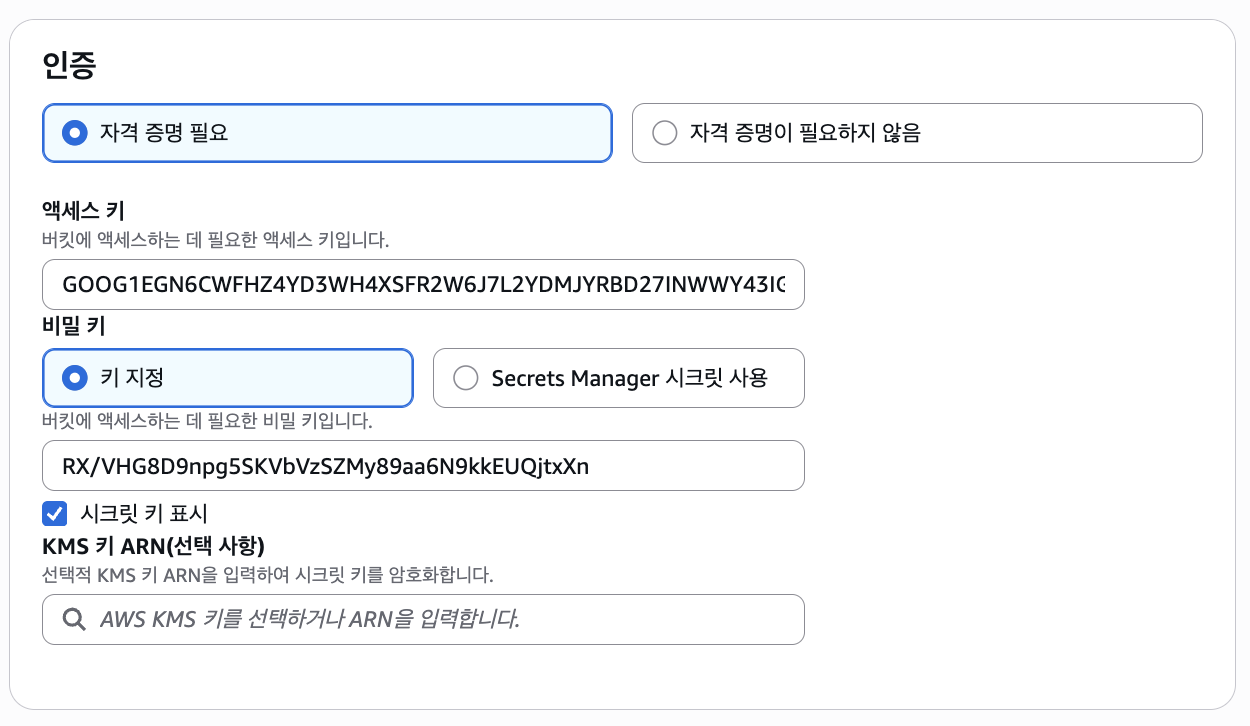
| 항목 | 값 |
|---|---|
| Access key | (진행자가 당일 안내) |
| Secret key | (진행자가 당일 안내) |
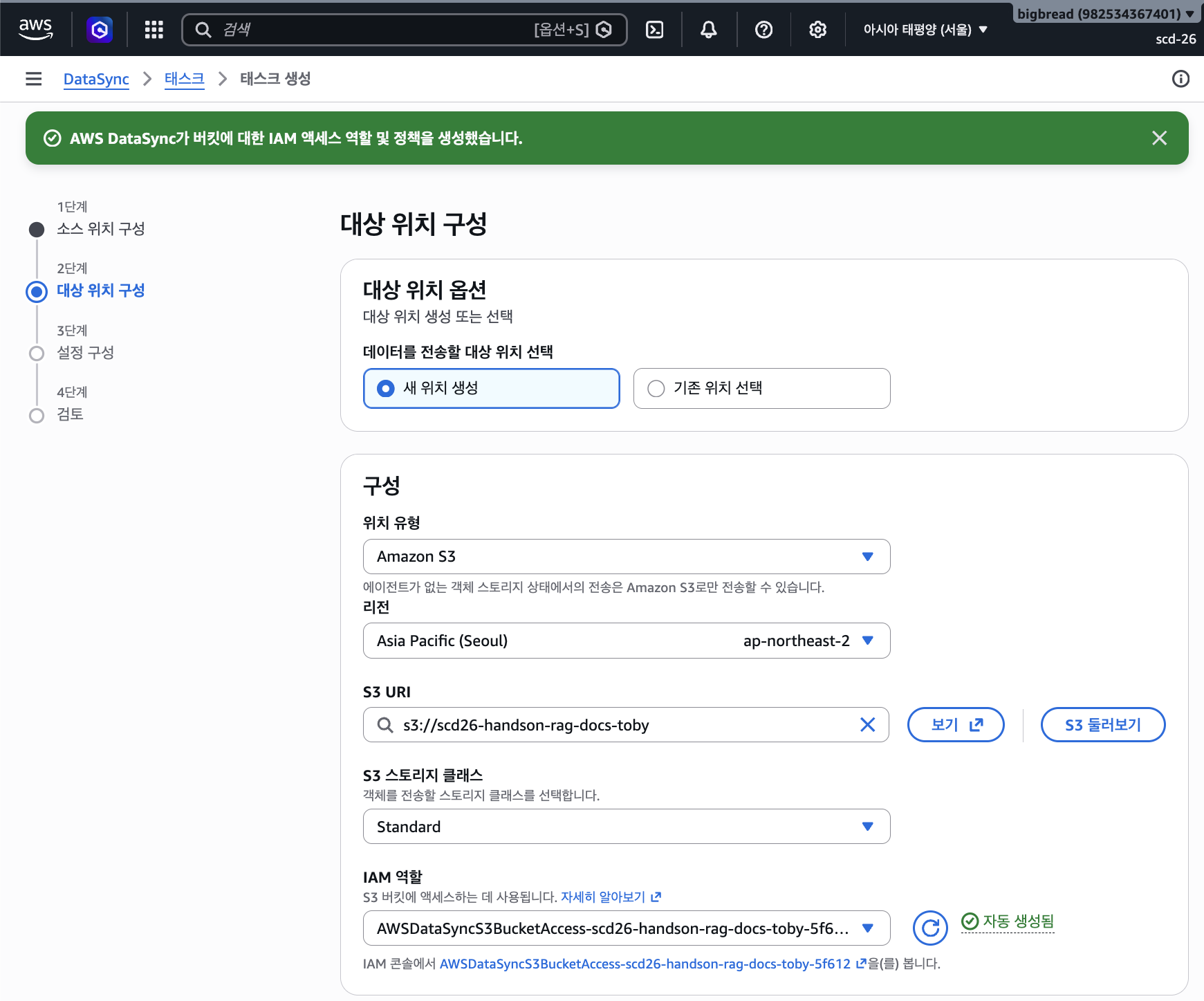
1-4. DataSync 대상 위치 생성 (S3)
- 대상 위치 구성 페이지에서 다시 새 위치 생성 클릭
- 다음과 같이 입력합니다. 입력 후, 다음 버튼을 클릭합니다.
| 항목 | 값 |
|---|---|
| 위치 유형 | Amazon S3 |
| 리전 | 1-1에서 S3 버킷을 만든 리전과 동일 (본문 기준: US West Oregon us-west-2) |
| S3 bucket | s3 둘러보기 클릭 → 1-1에서 생성한 버킷(scd26-handson-rag-docs-{본인이니셜}) 선택 |
| S3 스토리지 클래스 | Standard (기본값) |
| IAM 역할 | Auto generate (자동 생성) 하여 할당 |
- Create location 클릭
1-5. DataSync 태스크 설정 구성
- 설정 구성 페이지에서 태스크 모드, 향상됨 클릭
- Enhanced (향상됨): 에이전트 없이 S3와 타 클라우드 간 전송 지원
- Task 이름을 입력합니다. (선택사항) ex: scd26-gcs-to-s3-transfer
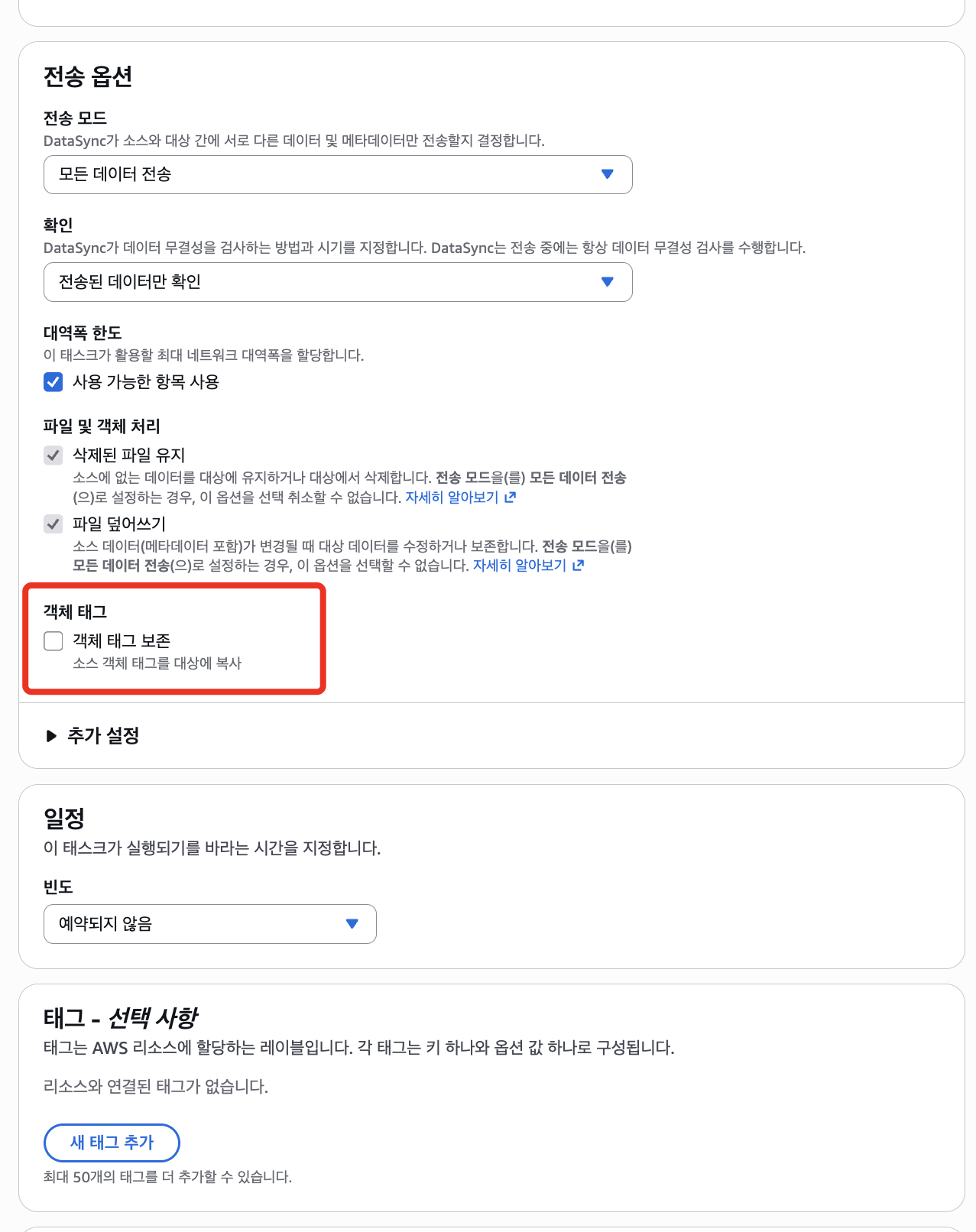
| 항목 | 값 |
|---|---|
| Transfer mode | 모든 데이터 전송 |
| Verification | 전송된 데이터만 확인 (기본값) |
| Bandwidth limit | 사용 가능한 항목 사용 (기본값) |
| Keep deleted files | 유지 (기본값) |
| Object tags | 체크 해제 (Do not copy) ⚠️ |
| Schedule | Not scheduled (기본값) |
| 나머지 | 기본값 유지 |
삭제된 파일 유지 / 파일 덮어쓰기는 자동 고정됩니다
전송 모드를 모든 데이터 전송(ALL)으로 선택하면, 콘솔이 아래 두 옵션을 자동으로 체크·잠금 처리하므로 그대로 두면 됩니다.
- 삭제된 파일 유지 → 강제
유지(PRESERVE). ALL 모드는 대상(S3)을 스캔하지 않아 무엇을 지울지 알 수 없으므로 "삭제"를 선택할 수 없습니다. (S3에만 있고 GCS에 없는 파일은 삭제되지 않고 보존) - 파일 덮어쓰기 → 비교 없이 소스 전체를 복사하므로 사실상 항상 덮어쓰며, 토글이 비활성화됩니다.
필수 확인
Object tags(객체 태그 보존) 옵션이 보이면 반드시 체크 해제하세요. GCS는 S3 태그를 지원하지 않기 때문에 체크되어 있으면 전송이 실패합니다
참고: Enhanced(향상됨) 모드는 에이전트 없이 S3와 다른 클라우드 간 직접 전송을 지원합니다. 기본(Basic) 모드보다 성능이 높고, 태스크 생성 후 모드 변경은 불가합니다.
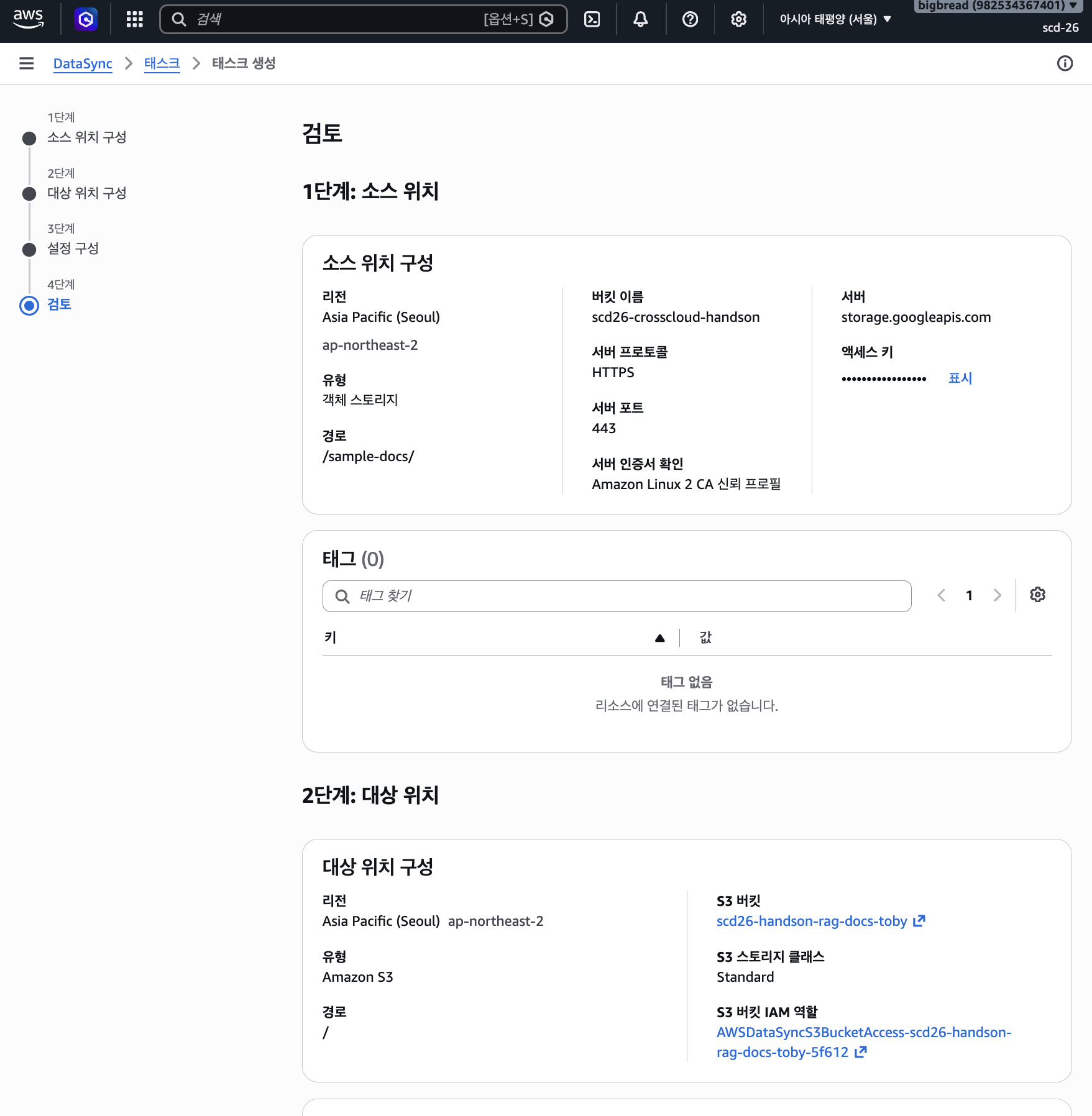
- 입력 후, 하단의 다음 버튼을 클릭합니다.
- 설정을 확인하고 Create task 클릭
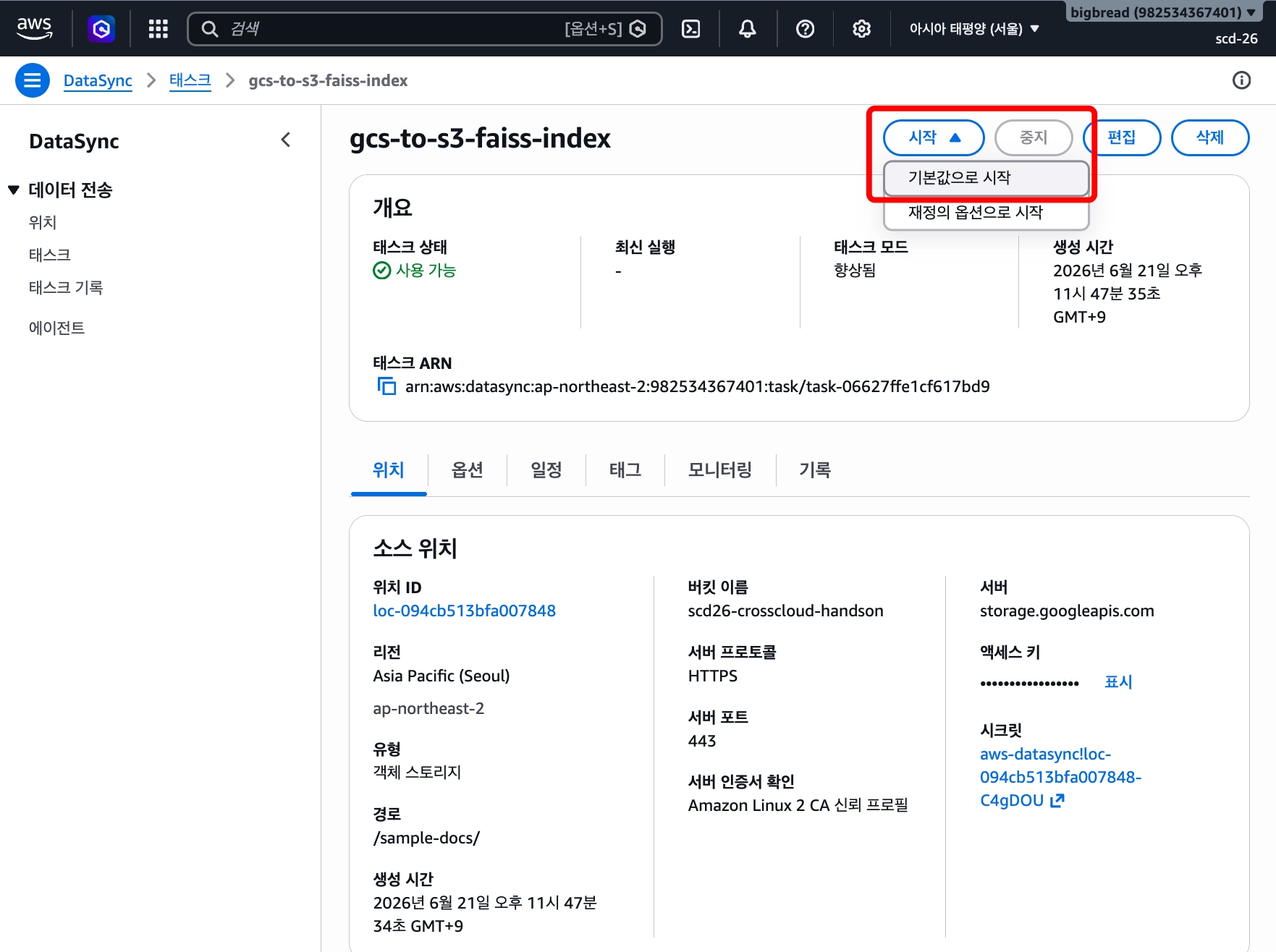
- 태스크가 생성되면 Start → Start with defaults 클릭하여 전송을 시작합니다
1-6. 전송 결과 확인
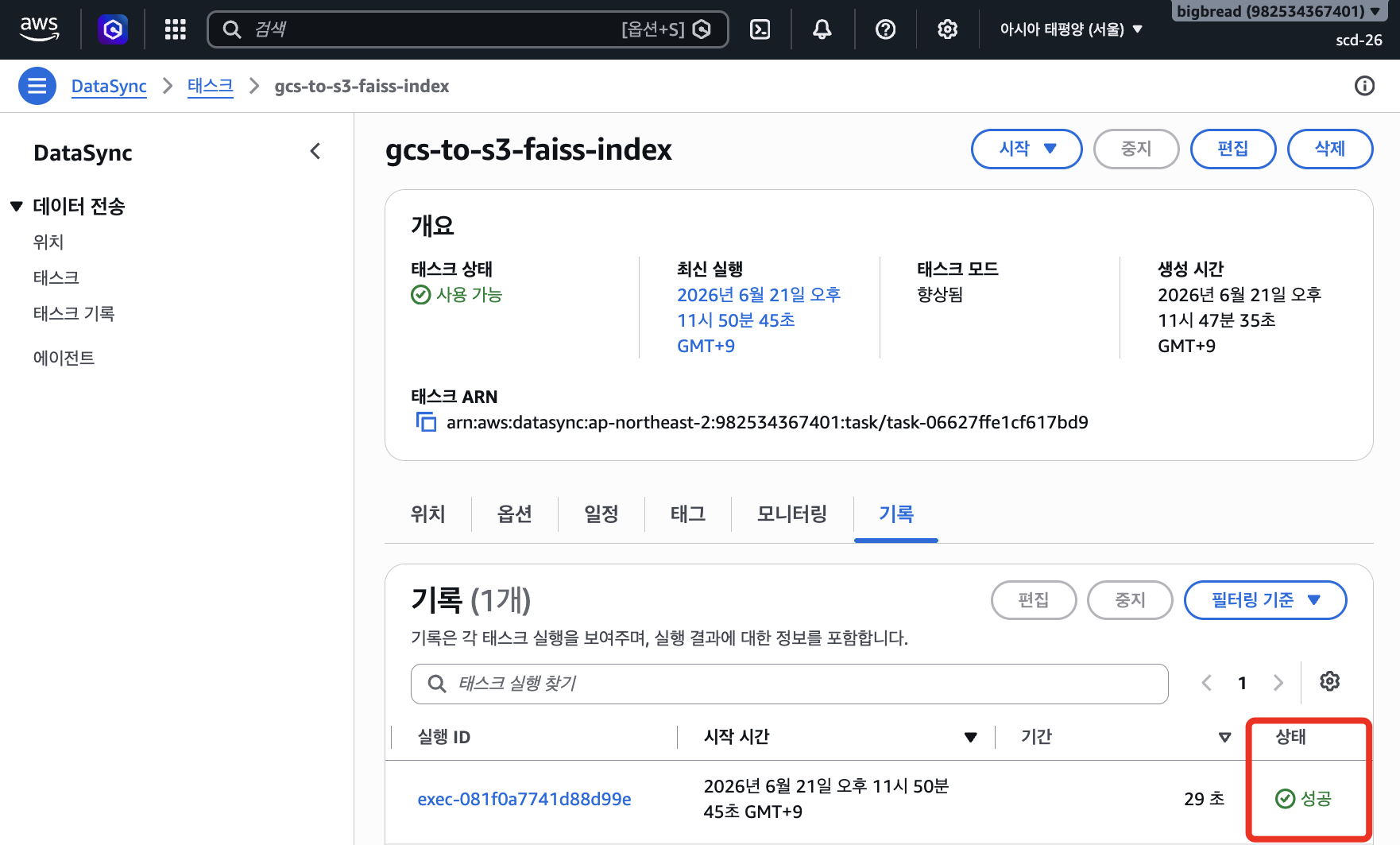
- 태스크 실행 후 약 30초~1분이면 완료됩니다 (8개 파일, 18.5KB 기준)
- 태스크 하단 기록 탭에서 실행 결과를 확인합니다:
- Status: Success
- Files transferred: 8개 (샘플 문서 수)
- Bytes transferred: 18,548 bytes
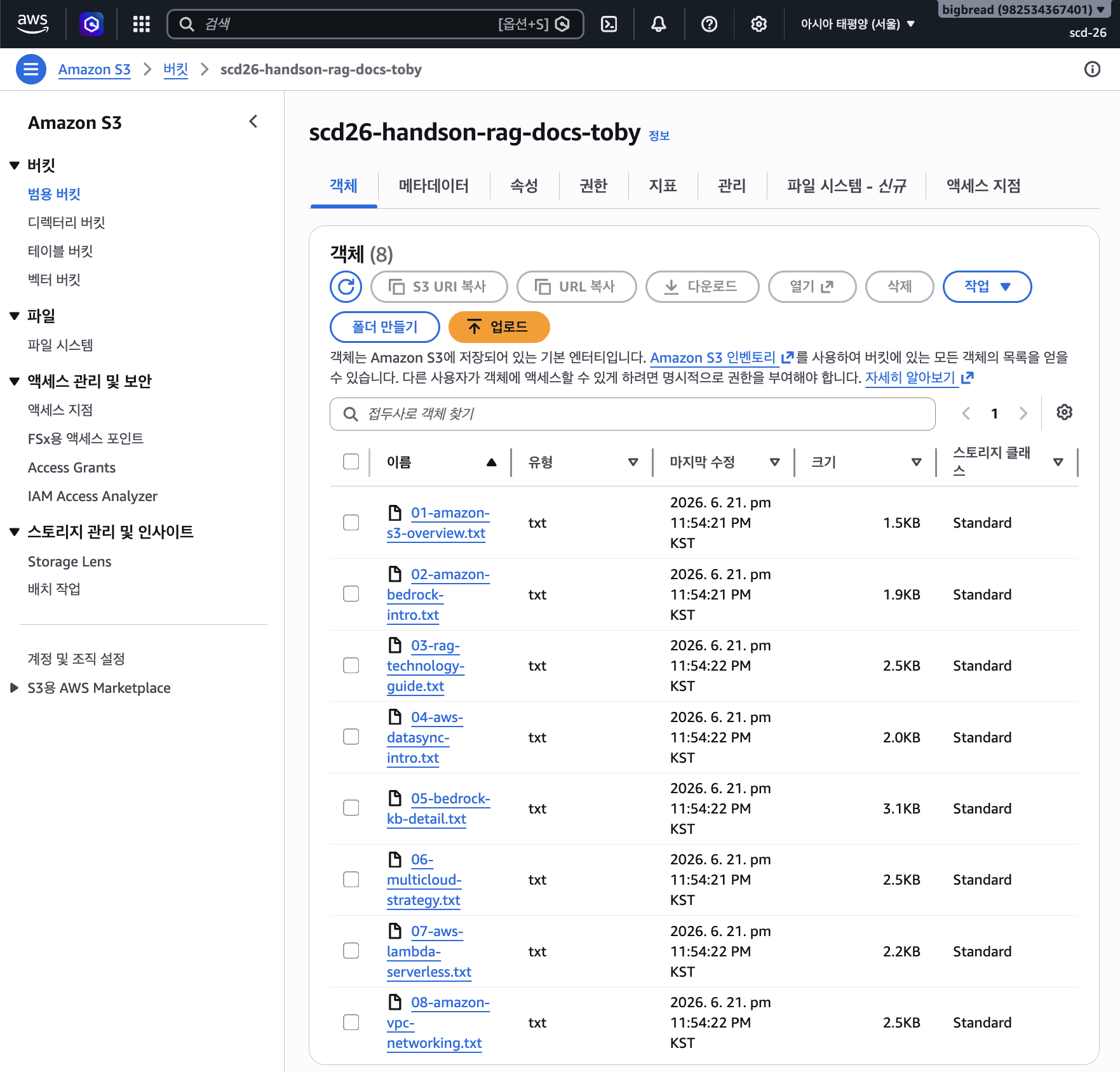
- S3 콘솔에서 버킷 루트에 8개 TXT 파일이 있는지 확인합니다
트러블슈팅
| 증상 | 원인 | 해결 |
|---|---|---|
InvalidAccessKeyId |
HMAC Access Key 오타 | 키를 다시 복사하여 붙여넣기 |
SignatureDoesNotMatch |
HMAC Secret Key 오타 또는 공백 | 키 앞뒤 공백 제거 후 재입력 |
The specified bucket does not exist (콘솔 드롭다운에 S3 버킷이 안 보임) |
DataSync 위치·태스크 리전이 S3 버킷 리전과 다름 | 콘솔 우측 상단 리전을 버킷과 동일하게 변경 (Workshop Studio: us-west-2) |
| 소스에서 GCS 버킷을 못 찾음 / 전송 시 버킷 없음 | 소스 위치 Bucket name에 S3 버킷 이름을 잘못 입력 | GCS 소스 버킷 이름(scd26-crosscloud-handson)으로 소스 위치 다시 생성 |
| Task가 UNAVAILABLE | 소스 위치 접근 불가 | Server URL이 storage.googleapis.com인지 확인 |
| Files transferred: 0 | 폴더 경로 오류 | GCS 버킷의 폴더 경로가 정확한지 진행자에게 확인 |
S3 대상 위치 생성 실패 (s3:ListBucket 권한) |
IAM 역할 자동 생성 지연 | 1분 대기 후 Auto generate 다시 선택하여 재시도 |
막혔을 때 복구 방법 - 스크립트 실행하여 설정
콘솔에서 일부 단계를 놓쳤거나 잘못 설정했다면, 아래 스크립트를 실행하여 복구하세요
아래 제공하는 스크립트는 있으면 재사용 / 없으면 생성하는 멱등(idempotent) 방식이라,
콘솔에서 만들다 멈췄거나 처음부터 다시 하려는 경우 그냥 실행하면 됩니다.
빠진 리소스만 채워 정상화하고 전송까지 완료하며, 여러 번 실행해도 리소스가 중복 생성되지 않습니다.
실행이 끝나면 [새로 생성됨] / [기존 재사용됨] 목록과 전송 결과를 보여줍니다.
자동 복구 스크립트 실행 (CloudShell / 로컬)
이 스크립트는 Module 1 전체(S3 버킷·IAM 역할·DataSync 위치/태스크·전송)를 자동 구성·복구합니다. AWS CloudShell (설치·인증 불필요) 또는 로컬 AWS CLI 중 편한 환경을 선택하세요.
별도 설치 없이 브라우저에서 바로 실행할 수 있습니다.
준비
- AWS 콘솔 우측 상단의 CloudShell(터미널 아이콘)을 클릭합니다
- AWS CLI v2 ·
git· 콘솔 로그인 자격증명이 자동 적용되므로aws configure는 불필요합니다 - 이 스크립트는 CloudShell이 열린 리전(Workshop Studio 계정 기본값
us-west-2오레곤)에 리소스를 생성합니다. 나중에 콘솔에서 리소스를 찾을 때는 리전을 생성된 리전과 동일(Workshop Studio: 오레곤us-west-2)하게 맞춰서 확인하세요. 개인 계정에서 특정 리전에 만들려면 앞에REGION=을 붙여 지정합니다 — 예:REGION=ap-northeast-2 bash scripts/setup-module1-datasync.sh
실행
내 PC 터미널에서 실행합니다.
Windows 사용자
이 스크립트는 bash 전용 문법을 사용하므로 cmd·PowerShell에서는 실행되지 않습니다. Git Bash(Git for Windows에 포함) 또는 WSL에서 실행하세요. (가장 쉬운 길은 OS 영향이 없는 CloudShell 탭 사용입니다.)
준비
- AWS CLI v2 설치 — 공식 설치 가이드
aws configure로 Access Key / Secret Key와 리전을 설정합니다 (S3 버킷과 동일한 리전 — Workshop Studio:us-west-2, 개인 계정: 본인이 쓰는 리전)aws sts get-caller-identity로 인증이 정상인지 확인합니다
실행 (Mac/Linux: 터미널 · Windows: Git Bash 또는 WSL)
공통 — 필요한 IAM 권한
로그인(또는 IAM) 사용자에게 다음 권한이 필요합니다:
s3:CreateBucket, s3:ListBucket,
iam:CreateRole, iam:GetRole, iam:PutRolePolicy, iam:PassRole,
datasync:*
iam:PassRole은 DataSync S3 대상 위치 생성 단계에서 필수입니다(누락 시AccessDenied로 실패).- 가장 간단하게는 관리형 정책
AmazonS3FullAccess+AWSDataSyncFullAccess+IAMFullAccess(또는AdministratorAccess)로 진행하면 됩니다.
스크립트를 콘솔에 통째로 복사·붙여넣기 하지 마세요
이 스크립트는 read로 대화형 입력을 받기 때문에, 본문 전체를 한 번에 붙여넣으면
뒤 라인이 입력값으로 빨려 들어가고, set -euo pipefail로 인해 첫 실패에서 현재 셸이 종료됩니다.
반드시 위처럼 파일로 저장(클론)한 뒤 bash로 실행하세요.
스크립트가 수행하는 작업 (scripts/setup-module1-datasync.sh)
- S3 버킷 생성 (전송 대상)
- DataSync용 IAM 역할 생성 + S3 접근 정책 부여
- DataSync 위치 생성 — 소스(GCS, HMAC 인증) + 대상(S3)
- DataSync 태스크 생성·실행 후 전송 완료까지 대기, 결과 파일 수 확인
전체 코드는 저장소의
scripts/setup-module1-datasync.sh에서 확인할 수 있습니다.